מדריך זאפייר
הוספת לידים מ-Google sheets לקמפיין הלידר שלכם

הוספת לידים מ-Google sheets לקמפיין הלידר שלכם
בחרו את מודול "Google Sheets" ובחרו אירוע טריגר – New or Updated Spreadsheet Row.
לפני שתמשיכו, ודאו שה-Google sheet ריק. לאחר ההתחברות, תוסיפו ליד אחד אל הGoogle Sheet. זה צעד חשוב, מכיוון שה-webhook יאסוף את המידע מהליד שהוספתם.
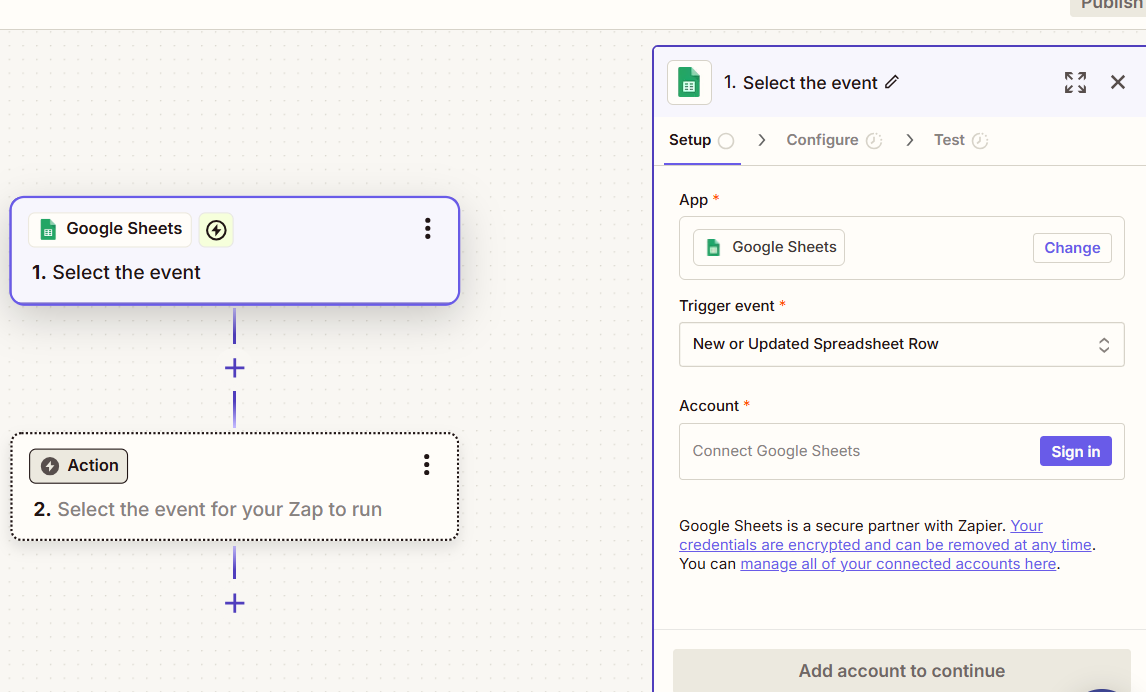
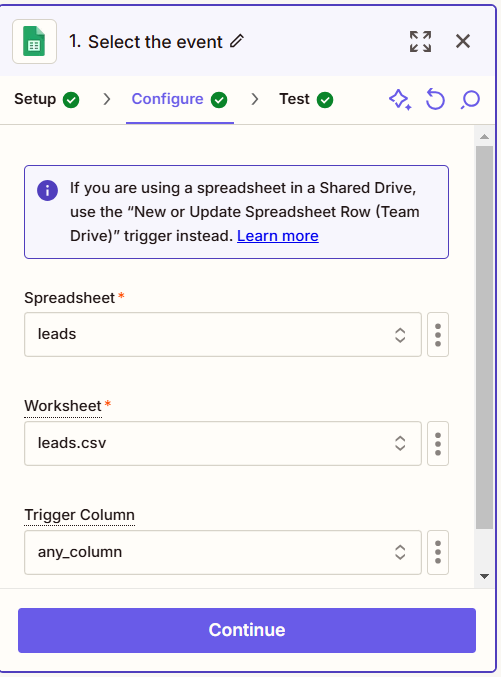
שלב 2: הגדירו את חיבור ה-Google Sheets שלכם וחברו את ה-Google sheet הרלוונטי.
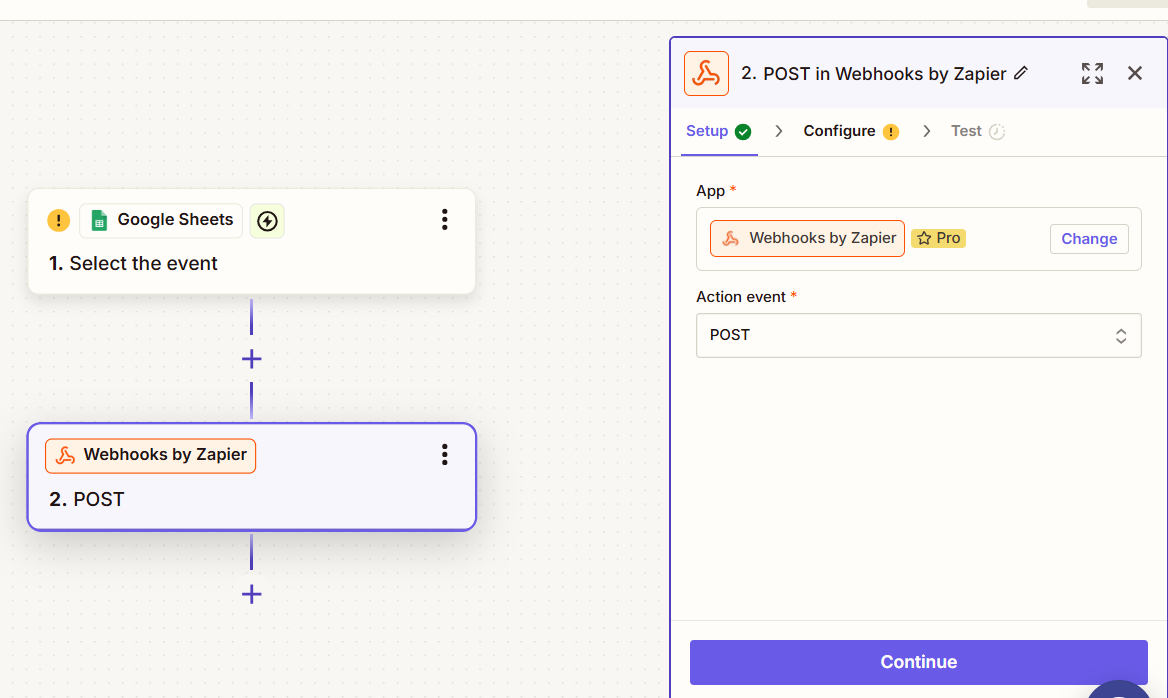
הוסיפו את מודול Webhook ובחר Post.
הגדירו את webhook: URL:
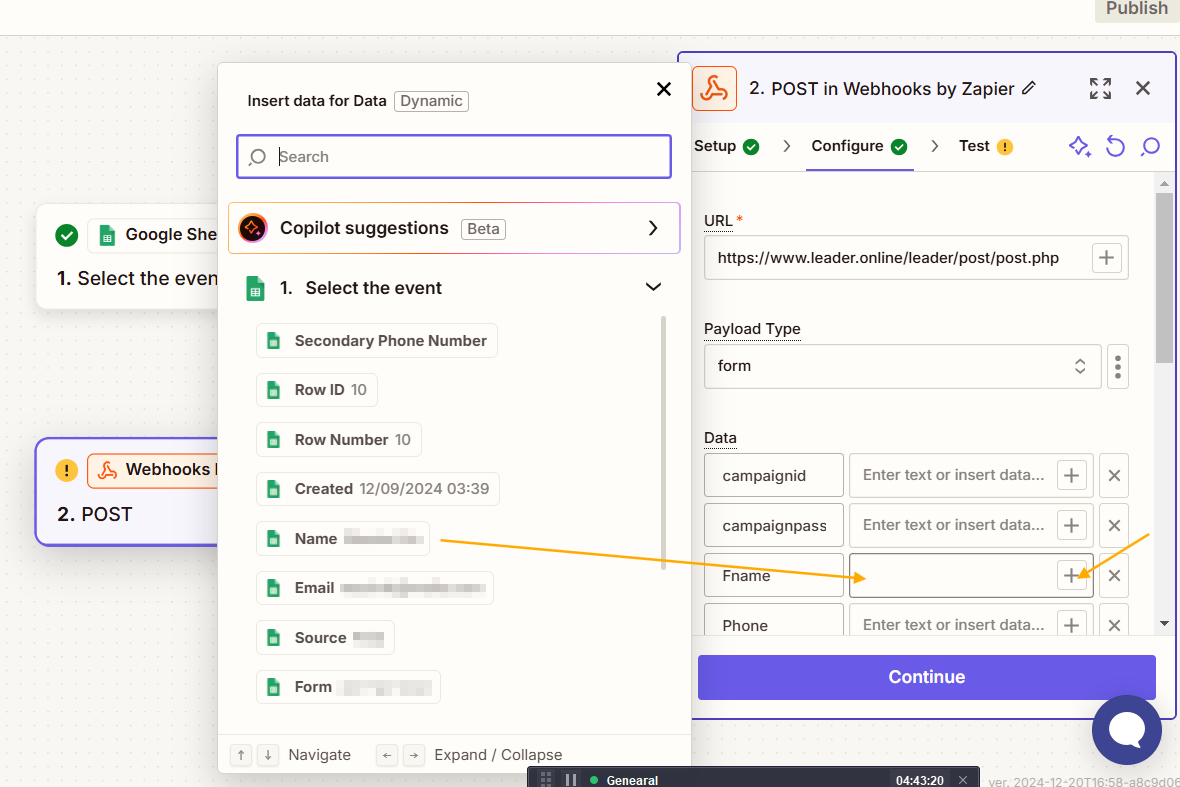
הזינו את הקישור הבא: https://www.leader.online/leader/post/post.php
ב-payload type בחרו form.
בData , הוסיפו את שדות הזיהוי הנדרשים (מספר קמפיין וסיסמה של הקמפיין שלכם בלידר):
campaignid– הזינו את מספר הקמפיין כערך.
campaignpass – הזינו את סיסמת הקמפיין כערך.
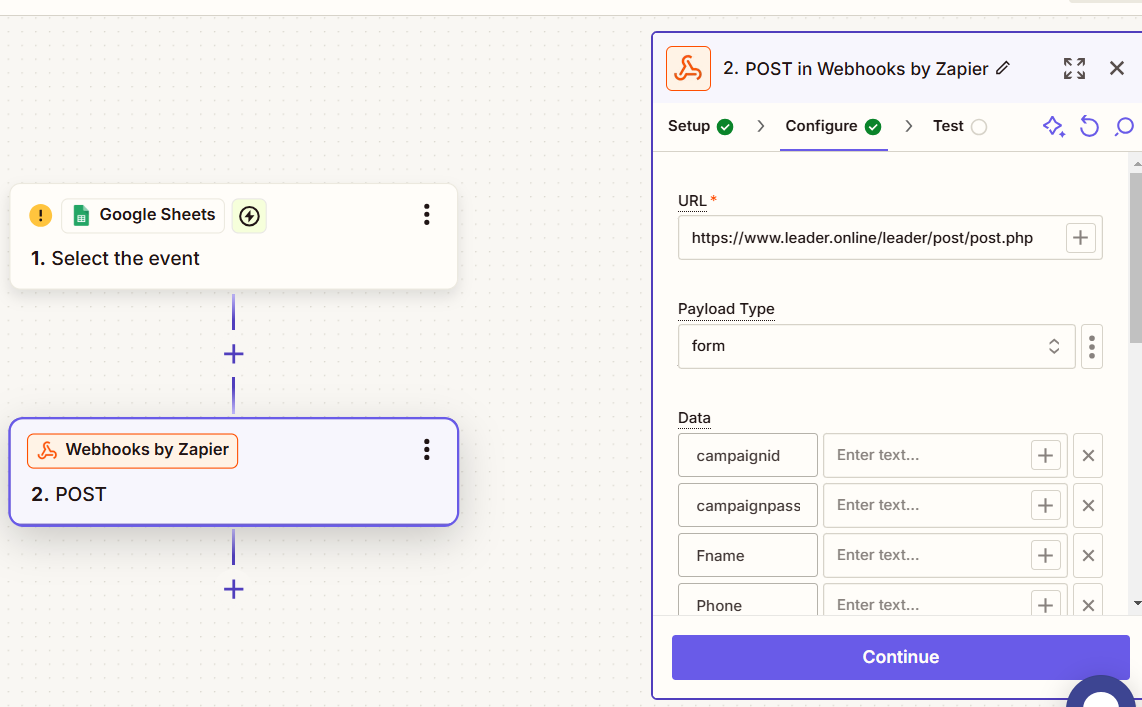
הוסיפו את שאר הנתונים בהתאם לשדות שנקבעו בקמפיין לידר.
דוגמה לשדות בסיסיים:
שם: Fname
טלפון: Phome
דואר: Email
אם למשל אין לכם דוא"ל ב-Google sheet , אין צורך להוסיף אותו בשלב זה.
בחרו את הערכים המתאימים מהטופס והשלימו אותם ל"ערך". אם קיימים שדות נוספים המופיעים ב-Google sheet, כגון: עיר, גיל וכו'.
אתם יכולים להוסיף אותם בשלב זה. (אם השדות כבר קיימים בלידר, קחו את הinput של השדה והשתמשו בו כאן. אם הם אינם קיימים בלידר, יש ליצור אותם כדי לקבל שם שדה.)
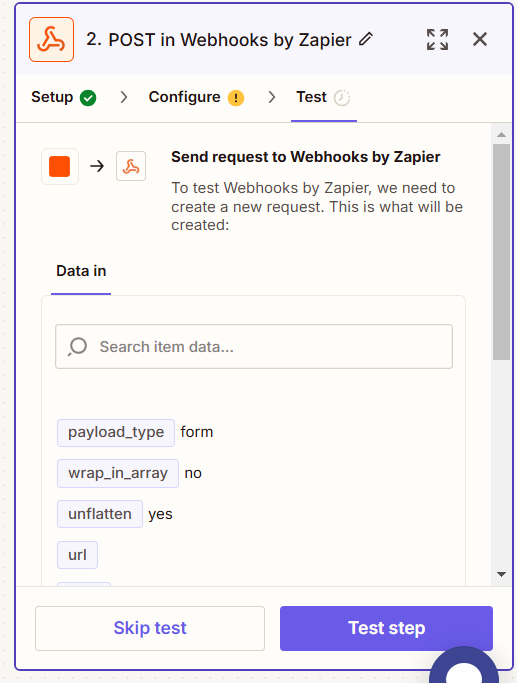
לאחר הגדרת שני המודולים, בדקו את ה-webhook כדי לוודא שהכל מוגדר כראוי ופרסמו את הזאפ.
שלב 5
לאחר פרסום הזאפ, הוסיפו את שאר הלידים ל-Google Sheet.
שימו לב: ייתכן שייקח כמה דקות עד שהלידים יועברו לקמפיין בלידר.
