מדריך מייק
הוספת לידים מ-Google sheets לקמפיין הלידר שלכם

הוספת לידים מ-Google sheets לקמפיין הלידר שלכם
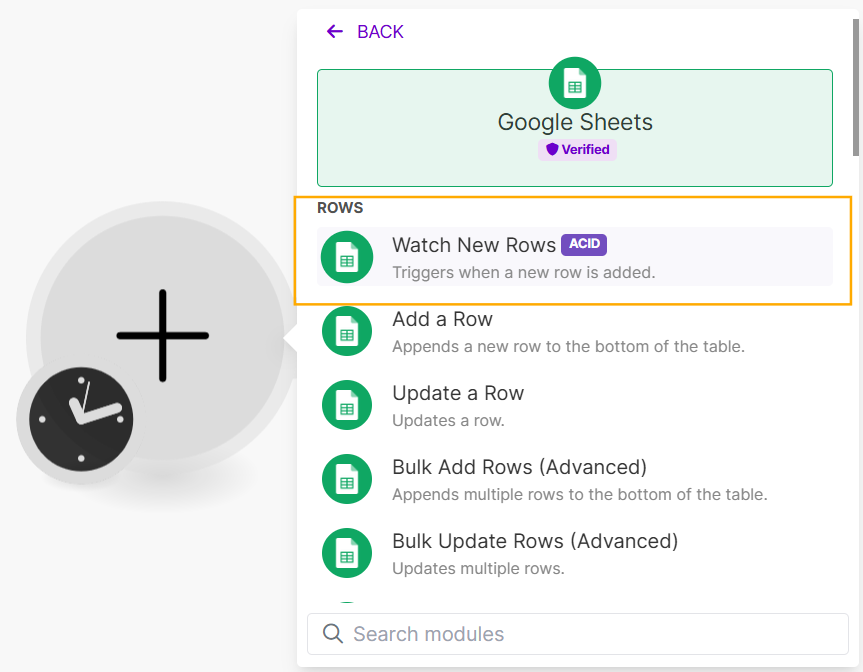
בחרו את מודול "Google Sheets" ובחרו את הפעולה צפה בשורות חדשות.
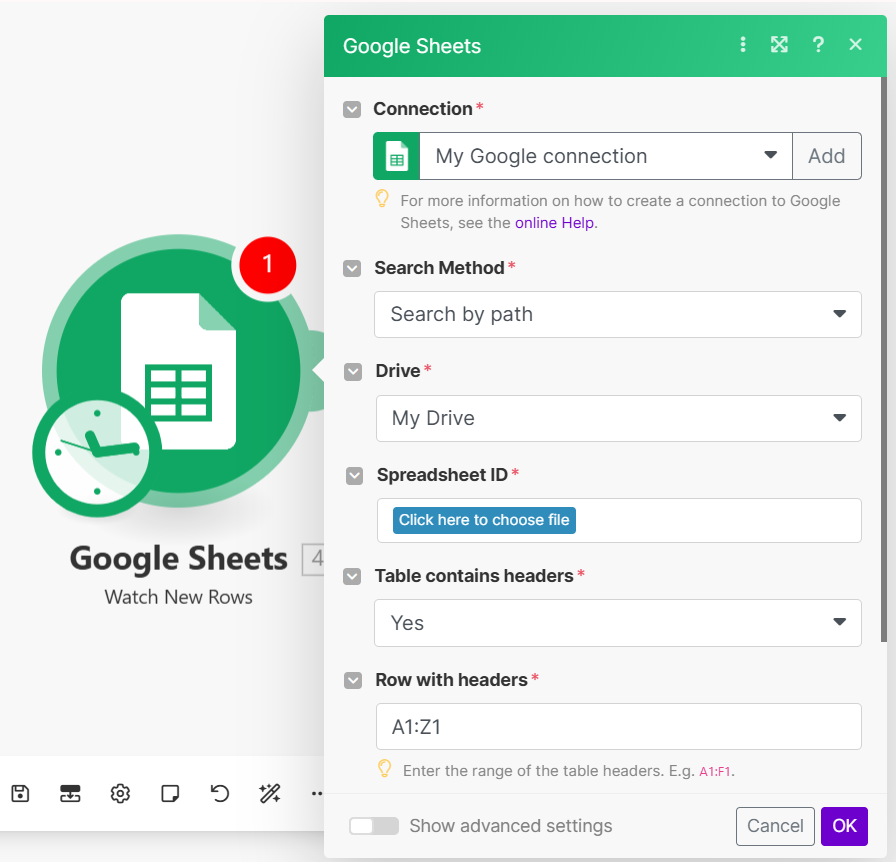
הגדירו את החיבור שלכם ל-Google Sheets, הגדירו את שיטת החיפוש ואתרו את הגיליון הרלוונטי.
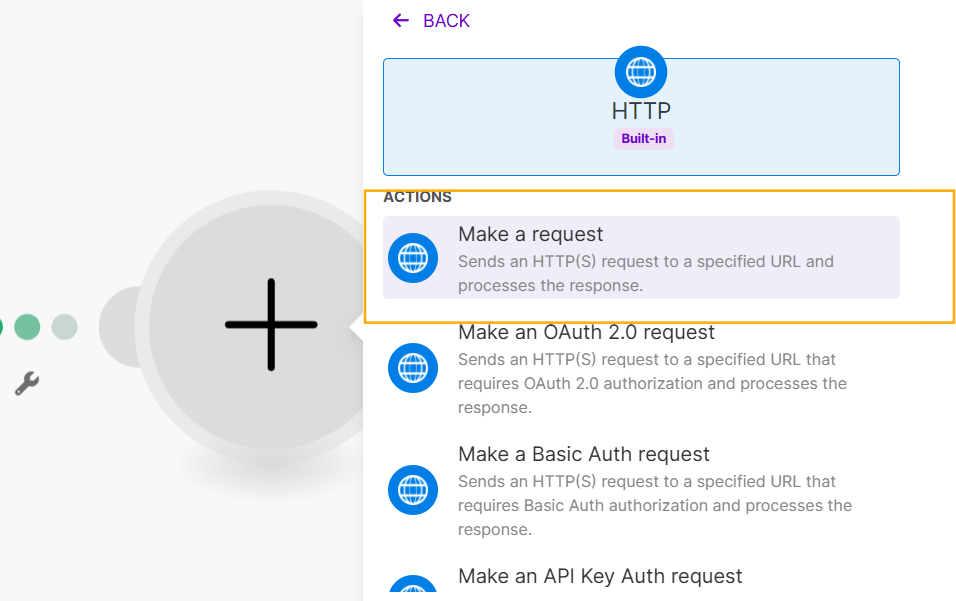
הוסיפו את מודול HTTP ובחרו make a request.
הגדירו את בקשת HTTP: URL: הזינו את הקישור הבא: שיטת https://www.leader.online/leader/post/post.php : בחרו POST. Body Type: בחרו Multipart/form-data.
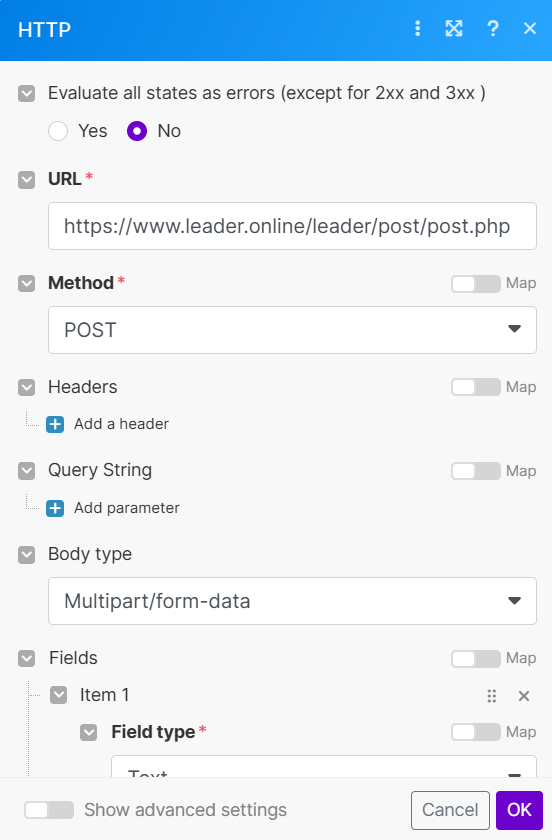
במקטע שדות , הוסיפו את שדות הזיהוי הנדרשים (מספר קמפיין וסיסמה של לידר): campaignid– הזינו את מספר הקמפיין כערך.
campaignpass – הזינו את סיסמת הקמפיין כערך.
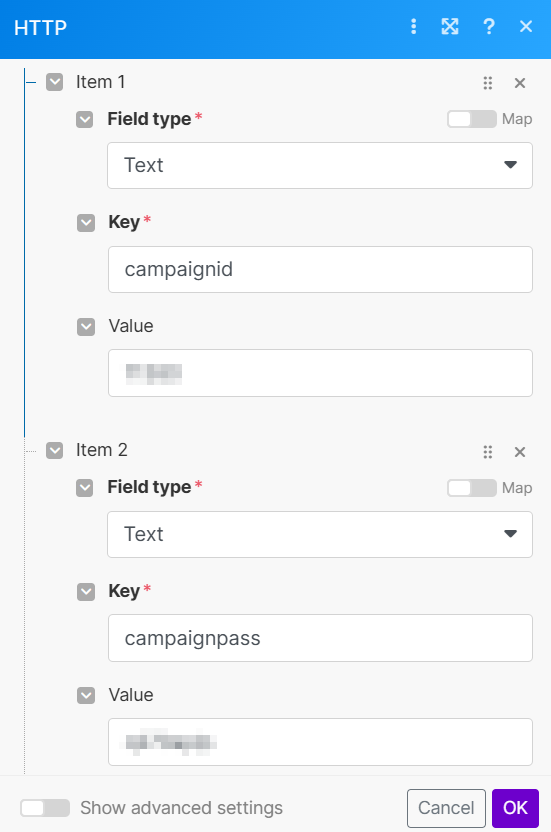
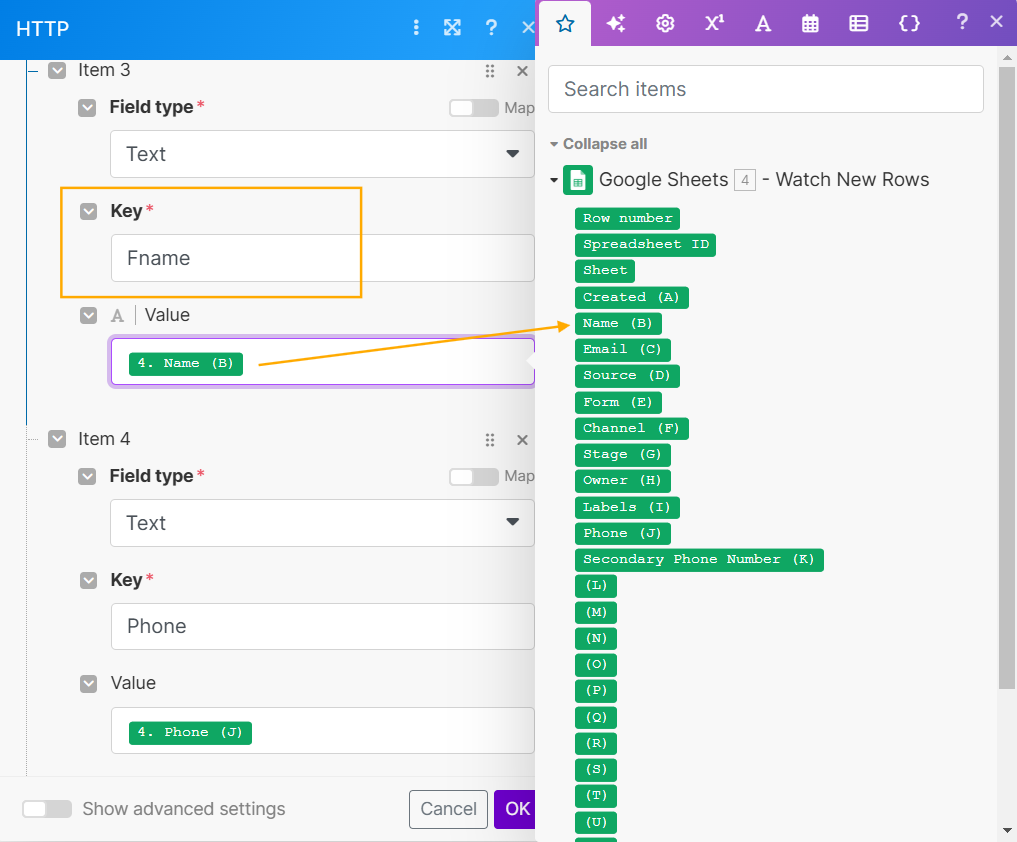
הוסיפו את שאר הנתונים בהתאם לערכים שנקבעו בקמפיין לידר. להלן דוגמה לשדות בסיסיים:
שם: Fname
טלפון: Phone
דואר: Email
אם למשל אין לכם דוא"ל בגיליון , אין צורך להוסיף אותו בשלב זה.
בחרו את הערכים המתאימים מהטופס והשלימו אותם ל"ערך". אם קיימים שדות נוספים המופיעים בגיליון, כגון: עיר, גיל וכו'.
אתם יכול להוסיף אותם בשלב זה. (אם השדות כבר קיימים בלידר, קחו את שם השדה והשתמש בו כאן. אם הם אינם קיימים בלידר, יש ליצור אותם כדי לקבל שם שדה.)
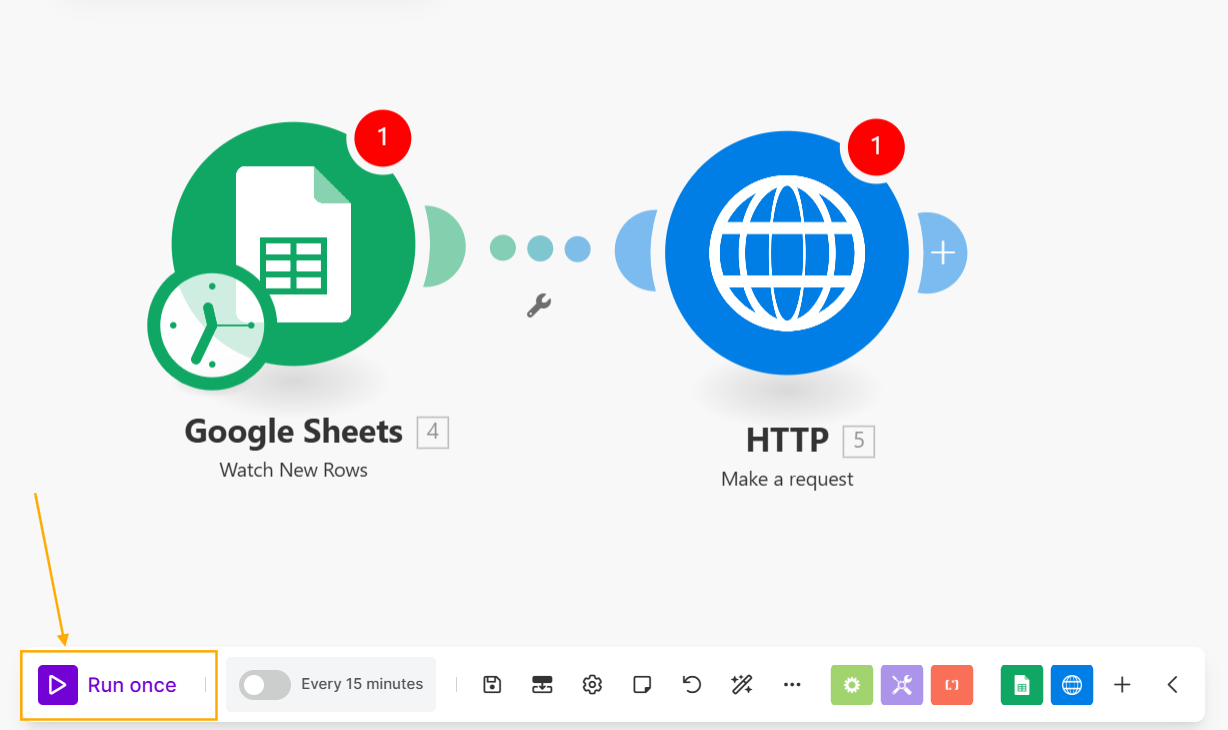
לאחר הגדרת שני המודולים, לחצו על הפעל פעם אחת כדי להתחיל בתהליך.