Chat with us, powered by LiveChat

מדריך מייק

הוסיפו את הלידים מלידר למאנדיי שלכם

הגדרת החיבור בין לידר למאנדיי באמצעות מייק

שלב 1: יצירת Webhook במייק

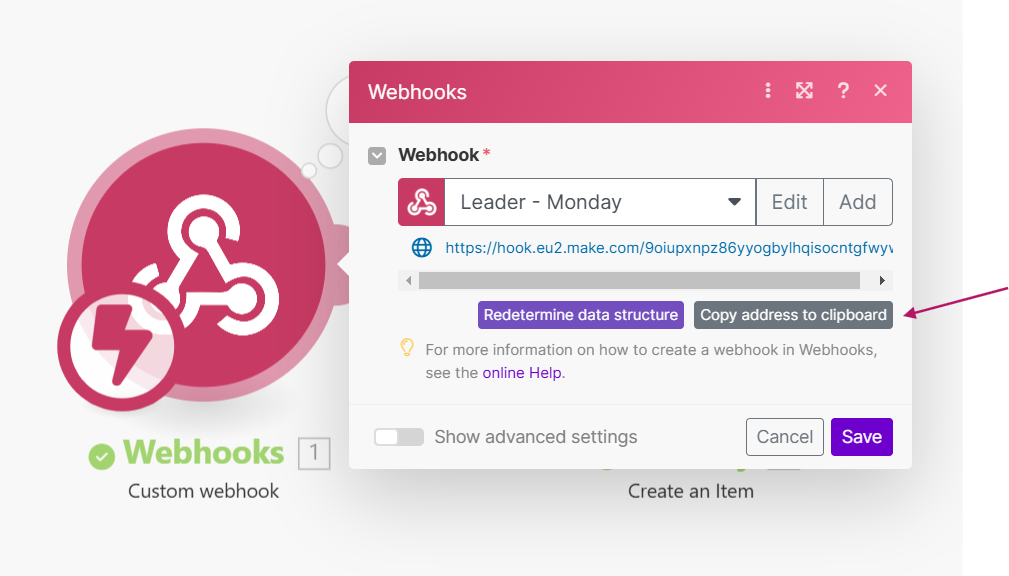
  1. הוסיפו מודול Custom Webhook לתרחיש שלכם.
  2. תנו שם ל-Webhook שלכם (לדוגמה: "Leader – Monday").
  3. שמרו את הגדרת ה-Webhook.
  4. העתיקו את הקישור שנוצר על ידי לחיצה על Copy address to clipboard.

custome webhook copy link

שלב 2: הגדרת שידור נתונים בלידר בלידר

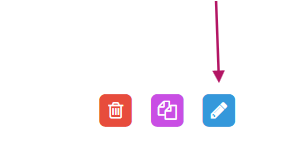
  1. עברו אל הגדרות הקמפיין שלכם ולחצו על עריכת קמפיין.
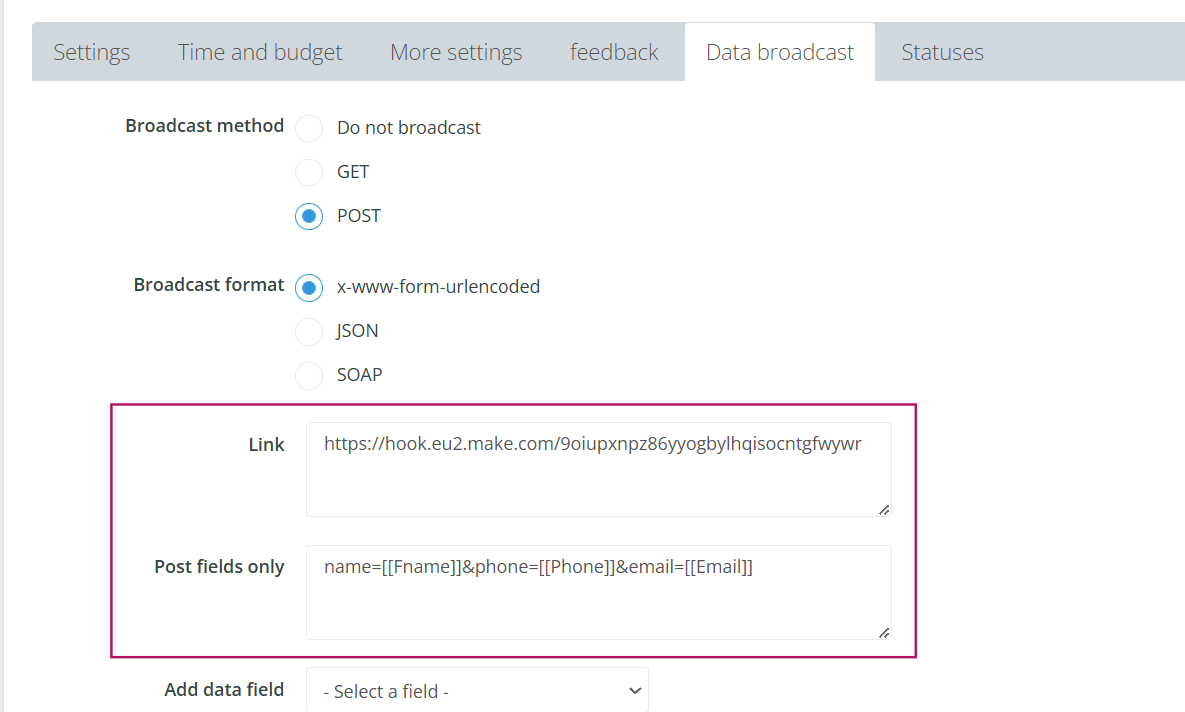
  2. עברו ללשונית שידור נתונים בתוך הגדרות הקמפיין.
  3. בחרו באפשרויות הבאות להגדרת השידור:
    • שיטת שידור (Broadcast Method): בחרו POST.
    • פורמט שידור (Broadcast Format): בחרו x-www-form-urlencoded.
  4. הדביקו את קישור ה-Webhook (שהועתק מ-Make) לשדה קישור (Link).
  5. בחלק שדות פוסט בלבד, הגדירו את הנתונים שברצונכם לשלוח ל-Monday.

campaign settings

broadcast setup

שלב 3: בדיקת ה-Webhook ויצירת נתוני דוגמה ב-Make

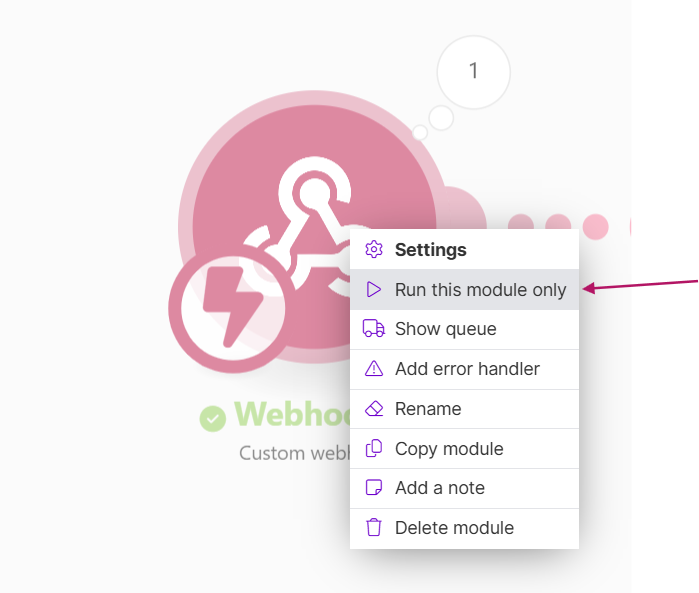
  1. במייק, לחצו על Run this module only
  2. בלידר, הוסיפו ליד ידני לקמפיין עם הגדרת שידור הנתונים.
  3. ודאו שהליד כולל את כל הפרטים שתרצו לקבל במאנדיי (לדוגמה: שם, טלפון, אימייל).
  4. מודול ה-Webhook במייק יקבל את פרטי הליד וייצור נתוני דוגמה לשימוש בשלבים הבאים.

    (ודאו שה-Webhook ב-Make אכן קולט את הנתונים.)

שלב 4: מיפוי שדות במאנדיי בתרחיש שלכם במייק

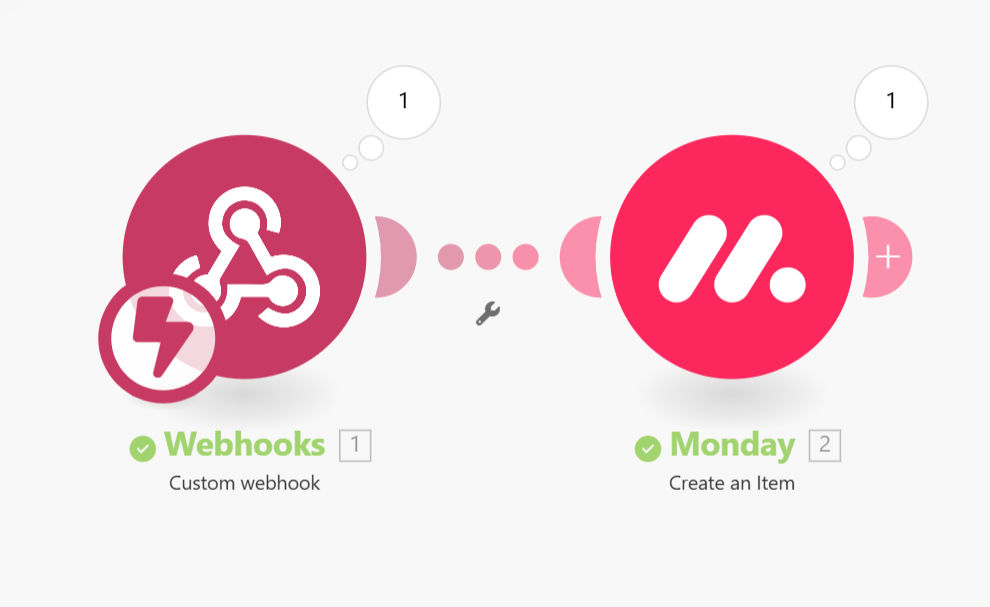
  1. הוסיפו את מודול המאנדיי אחרי ה-Webhook.
  2. בחרו בפעולה Create an Item.
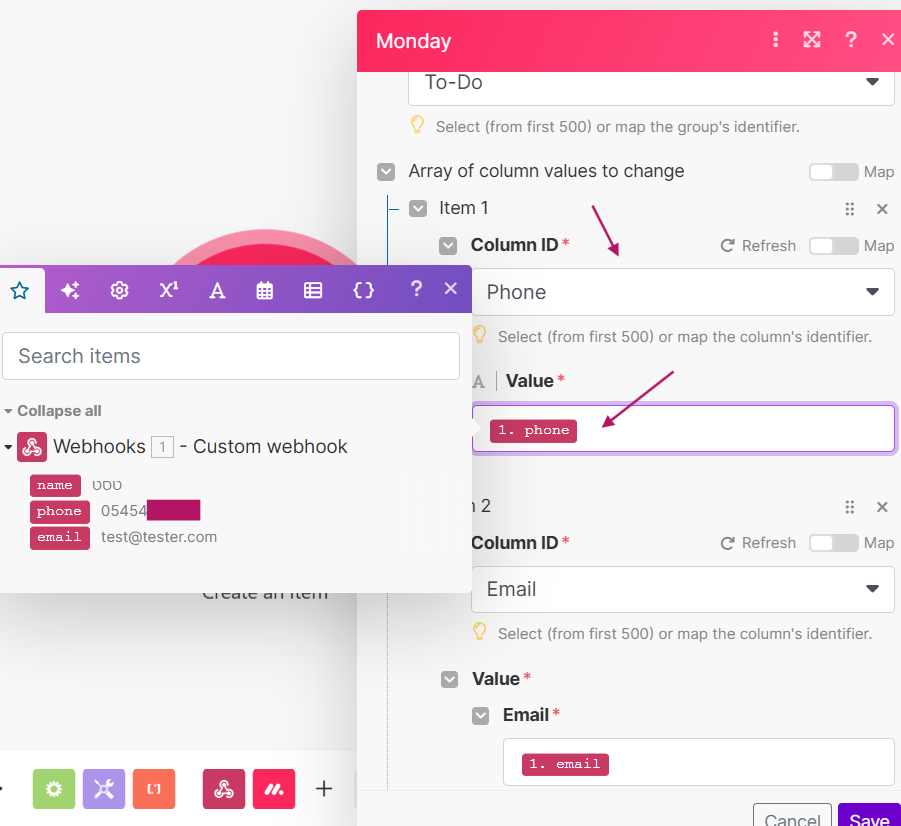
  3. השתמשו בנתוני הדוגמה שנקלטו ב-Webhook למיפוי השדות לעמודות המתאימות במאנדיי
    • מפו את 1.phone1.Phone לעמודת טלפון.
    • מפו את1.email 1.Email לעמודת אימייל.
  4. שמרו את התרחיש וודאו שהחיבור פעיל.

    monday setup

    שלב 5: בדיקת האינטגרציה

    1. שלחו נתוני בדיקה מלידר באמצעות הקמפיין שהוגדר.
    2. ודאו שהנתונים מופיעים בעמודות המתאימות במאנדיי.

Leader 2026 © | תוכנה לניהול קמפיינים, ניהול לידים ומשאבים לשיווק טוב יותר
נגישות